Newest Post

CARA INSTALASI WIDOWS 8

| Senin, 14 Maret 2016
Baca selengkapnya »

CARA INSTALASI


Pertama-tama nyalakan komputer dan di dalam keadaan booting tekan Esc untuk memasuki Boot Menu. Kemudian masukkan DVD instalasi Windows 8. Lalu pilih Boot Menu dengan menggunakan CD/DVD-ROM.
Cara Install Windows 8
Catatan: Perlu kamu perhatikan, berbagai BIOS memiliki tombol Boot Menu yang berbeda-beda.

Kemudian akan muncul loading Windows 8 yang sangat khas.
Cara Install Windows 8

Proses installasi Windows 8 akan dimulai, pilih bahasa, waktu dan keyboard yang kamu inginkan setelah itu klik Next.
Cara Install Windows 8

Lalu klik Install Now untuk memulai menginstall Windows 8.
Cara Install Windows 8

Tunggu proses memulai install Windows 8.
Cara Install Windows 8

Masukan Procut Key untuk mengaktifkan Windows 8.
Cara Install Windows 8

Centang tanda I accept the license terms untuk menuju langkah selanjutnya, lalu klik Next.
Cara Install Windows 8

Jika kamu ingin mengupgrade Windows 7 ke Windows 8, kamu bisa memilih menu Upgrade. Kalau kamu ingin menginstall Windows 8, kamu bisa memilih Custom.
Cara Install Windows 8

Pilih partisi yang ingin kamu install Windows 8, saran WinPoin sebaiknya kamu install di partisi yang pertama berada diatas sendiri dan klik Next. Kalau partisi komputer kamu belum di setting, kamu bisa melakukannya dengan mengklik Drive Options.
Cara Install Windows 8

Setelah itu proses install Windows 8 akan berjalan, tinggal kamu tunggu saja.
Cara Install Windows 8

Selesai proses install, kamu akan disuruh untuk mengisikan nama komputer dan memilih warna theme.
Cara Install Windows 8

Lalu kamu disuruh untuk melakukan Setting PC, saran WinPoin kamu langsung menggunakan Use express setting.
Cara Install Windows 8

Kemudian pada langkah ini kamu disuruh untuk membuat akun atau login komputer menggunakan akun Microsoft, jika kamu belum memiliki akun Microsoft. Pilih Sign in without a Microsoft account. Kalau kamu sudah memiliki akun Microsoft tinggal masukan email saja.
Cara Install Windows 8

Karena biasanya tidak semua orang memiliki akun Microsoft, kali ini WinPoin login menggunakan akun local.
Cara Install Windows 8

Isikan nama akun dan password yang kamu inginkan.
Cara Install Windows 8

Kamu akan segera menemui Windows 8 dengan menunggu beberapa menit.
Cara Install Windows 8

Dan sekarang kamu sudah dapat mengakses Windows 8 dengan suguhan Start Screen.


Cara Install Windows 8


 Sumber:http://winpoin.com/tutorial-lengkap-cara-install-windows-8-beserta-gambar/

CARA INSTALASI WIDOWS 8

Posted by : Unknown
Date :Senin, 14 Maret 2016
With 0komentar

Cara instalasi macromedia Dreamweaver 8.0

| Rabu, 04 November 2015
Baca selengkapnya »

Cara Instalasi :


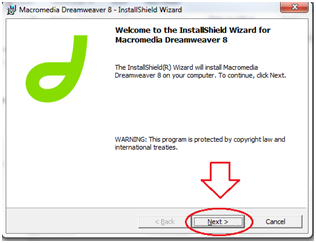
1. Pertama klik 2 kali pada mentahannya (Dreamweaver 8)
       
2. Kemudian klik Next
      
3. Selanjutnya klik I Accept terus klik Next
      
4. Lalu beri tanda centang pada create shortcut on desktop langsung klik Next
      
5. Kemudian klik Next
      
6. Klik instal
      
7. Tunggu sampai proses instalasi selesai
      
8. Klik finish
      
Selesai semoga bermanfaat

Sumber : https://wahyurizkyllah.wordpress.com/2012/07/11/cara-install-macromedia-dreamweaver-8/

Cara instalasi macromedia Dreamweaver 8.0

Posted by : Unknown
Date :Rabu, 04 November 2015
With 0komentar
Tag :

CARA PEMBUATN WAJAN BOLIC

| Senin, 02 November 2015
Baca selengkapnya »
Cara Membuat Antena Wajan Bolic Penguat Sinyal Modem/USB WLAN
Apa itu Wajan Bolic?
Wajan Bolic adalah sebuah antena yang terbuat dari bahan dasar Wajan. Wajan Bolic adalah versi keduanya dari Antena Grid, bedanya Wajan Bolic dengan Antena Grid hanya terletak pada bahan dan efisiensi harganya. Antena grid / satelit seperti yang kita tahu, harganya sangatlah mahal, mungkin bisa 2 atau 3 juta-an Woow... Sementara Wajan Bolic hanya membutuhkan biaya kurang dari 200.000. Dengan fungsinya yang hampir sama dengan antena grid, Wajan Bolic lebih efisien. Wajan Bolic merupakan antena reciever gelombang radio dengan frekuensi 2.4Ghz. Dan hebatnya lagi, Wajan Bolic adalah karya anak Indonesia, mantap kan?
Apa Fungsi dari Si Wajan Bolic ini?
1. Menembak sinyal WI-FI yang letaknya jauh (bisa menembak sampai 2 Km-9Km)
2. Memperkuat sinyal wi-fi
3. Menambah sinyal Modem (jika di gunakan untuk modem, bisa menembak HSDPA sampai HSUPA)
Nah inilah tahap yang di tunggu tunggu.
Cara Pembuatannya?
BAHAN :
1. Wajan diameter 36 ? (semakin besar diameternya semakin bagus)
2. PVC paralon tipis ukuran 3” 30cm
3. Doff  3” 2 buah
4. Aluminium foil
5. Baut + mur ukuran 12 dan 14
6  Bracket dan plat bentuk L bisa beli di toko bangunan
7. Modem USB WLAN
8. Kabel USB Extension 1 meter (panjang sesuai kebutuhan, bisa di beli di toko komputer)
9. Pipa besi/Bambu dengan panjang ukuran 8-10 meter
PERALATAN :
1. Penggaris
2. Pisau/ Cutter
3. Gergaji besi
4. Bor (untuk melubangi wajan dan doff)
5. Kikir (Untuk memperbesar lubang wajan setelah di-Bor untuk mendapatkan ukuran yang sesuai dengan Baut ukuran 12 dan 14)
6, Cemilan sama teh + Lagu Noah-Separuh Aku wakakakak...
PERKIRAAN HARGA :
Perkiraan harga yang dikeluarkan untuk membeli bahan WajanBolic adalah kurang dari Rp 300.000 ,-. Bandingkan jikan Anda harus membeli antenna Grid 24 db, yang bikinan local saja mencapai Rp 500.000 ,- lebih dan yang import bisa mencapai Rp 1.000.000 ,- lebih. Atau membeli antenna grid local yang harga nya Rp 200.000 ,- sedangkan yang import bisa mencapai Rp 300.000 lebih.
LANGKAH-LANGKAH PEMBUATAN :
1. Siapkan semua bahan dan peralatan yang dibutuhkan.
2. Lubangi wajan tepat di tengah wajan tersebut seukuran baut ujuran 14, jika kurang besar gunakan kikir , cukup satu lubang saja.
Kemudian, ukur diameter wajan dan kedalaman wajan. Kenapa harus pake ngukur2 segala? Ini kita gunakan untuk menghitung Feedernya (permukaan pipa yang tidak di lapisi Alumunium Foil). Rumus mencari Feeder:
F= D^2/(16*d)
*Ket:
- F: Feeder
- D: Diameter Wajan
- d: Kedalaman Wajan
- ‘^’pangkat, ‘/’ pembagian, ‘*’ perkalian
Contoh : Wajan dengan D = 70 cm, d = 20 cm maka jarak titik focus dari center dish : F = D^2 /(16 *d) = 70 ^2 / (16 *20) = 15.3 cm (Bagian yang tidak diberi Alumunium Foil.
3. Potong PVC paralon sepanjang 30 cm, kemudian beri tanda untuk jarak feeder-nya ( daerah bebas aluminium foil). Untuk menentukan panjang feeder-nya gunakan rumus di atas.
4. Siapkan Doff ( tutup ) paralon 3′. Lubangi wajan sebesar baut untuk menempelkan doff ( tutup ) paralon 3" tersebut. Kemudian pasang doff ( tutup ) paralon 3′ ke dasar wajan. hasilnya akan seperti dibawah ini :

Jika dilihat dari belakang, body wajan tersebut akan tampak kelihatan montok dengan ekornya ( baut ). Hehehehe…..
5. Pada bagian doff (tutup PVC paralon) yang akan di pasang pada ujung PVC harus di beri aluminium foil, sedangkan doff yang di pasang pada wajan tidak perlu di beri aluminium foil
6. Siapkan Modem USB WLAN anda. Tutup modem USB WLAN dengan karet/plester lakban untuk melindunginya dari hujan.

7. Masukan karet pelindung /plester dengan lakban ke modem USB WLAN, sehingga hasilnya akan menjadi seperti ini.

8. Beri lubang pada bagian paralon untuk meletakkan Modem USB WLAN, sekitar 5cmdari ujung PVC.

9. Selanjut nya, bungkus PVC paralon dengan dgn aluminium foil pada daerah selain feeder, kalo aluminium foil yang ada tanpa perekat, maka untuk merekatkannya bisa menggunakan double tape.

10. Masukkan Modem/USB WLAN pada lubang yang sudah di tandai tadi dan ujung modem USB WLAN akan tampak keluar pada jarak sekitar 5.3 cm dari ujung paralon.

11. Dan pasangkan doff tadi ke PVC paralon Kemudian, wajan yang telah di lubangi tadi dipasangkan dengan doff yang satu nya lagi, sebelumnya doff tersebut dilubangi sesuai dengan ukuran baut yang sudah di siapkan, dan kencangkan secukupnya.

12. Lalu Kemudian tinggal pasangkan PVC paralon tadi ke wajan yang sudah di pasang doff.

13. Pasang bracket antena dan plat besi L di bagian belakang wajan.

14. Antena wajan bolic / wajan holic selesai. Sambungkan kabel USB yang sudah di perpanjang dengan kabel UTP. Antena wajan bolic atau antena wajan holic siap digunakan. Akan tampak seperti dibawah ini

Siapkan tiang untuk menegakkan wajanbolic. Bambu juga dapat digunakan. Cari yang lurus dan kokoh. tegakkan pipa besi/bambu sepanjang 8 meter tanpa terhalang bangunan. Wajanbolic dipasang mendekati ujung bambu.
Nah itulah cara membuat wajan bolic untuk memperkuat signal modem Internet Selamat Berkreasi..
Sumber : http://aribojes4u.blogspot.com/2013/02/cara-membuat-antena-wajan-bolic-penguat.html

CARA PEMBUATN WAJAN BOLIC

Posted by : Unknown
Date :Senin, 02 November 2015
With 0komentar
Tag :

Instalasi linux ubuntu

| Minggu, 11 Oktober 2015
Baca selengkapnya »

INSTALASI UBUNTU


Cara instalasi linux ubuntu

Persiapan:

1. Masukkan CD/DVD master ubuntu 15.04.

2. Pastikan CD/DVD dapat dibaca oleh komputer dengan baik.

3. Restart Komputer.

4. Masuk ke pengaturan BIOS terlebih dahulu. Pilih bada bagian menu BOOT, lalu tempatkan CD/DVD pada posisi booting pertama (paling atas). Kemudian simpan.

5. Biarkan komputer restart otomatis. Dan tunggu proses selanjutnya.


Selanjutnya pilih bahasa yang akan digunakan selama penginstalan nantinya. Disini kami menggunakan bahasa English agar lebih bisa dimengerti. Selanjutnya klik Install Ubuntu.
Pada tahap ini tidak perlu ada yang dirubah, klik Continue saja untuk melanjutkan.
Pada tahap ini akan ada 2 pilihan opsi. Biasanya pilih opsi kedua (Something Else), apabila memilih opsi yang kedua, maka nantinya kita akan membuat partisi pada harddisk secara manual. Klik Continue.
Selanjutnya kita akan membuat sebuah partisi baru pada harddisk. Klik New Partition Table.

Klik Continue.

Kita mempunyai harddisk dengan kapasitas 21GB yang nantinya akan dibagi menjadi 2 partisi. Untuk membuat sebuah partisi klik tanda plus (tambah).

Partisi pertama yaitu kita membuat sebuah partisi dimana data-data akan disimpan, baik data penginstalannya maupun data yang lainnya.

Pertama tentukan ukuran yang akan dibuat pada partisi ini. Selanjutnya pilih Primary, pilih Beginning of this space.

Pada kotak Use as pilih Ext4 journaling file system.
lalu pada kotat Mount point pilih /
Kemudian klik Ok

Selanjutnya kita akan membuat partisi kedua. Klik tanda plus (tambah) terlebih dahulu, lalu akan muncul tampilan seperti gambar di bawah ini.

Tentukan kapasitas pada partisi ini. Lalu pilih Logical, kemudian pilih Beginning of this space. Pada kotak Use as pilih Swap area. Bagi saya partisi swap area ini merupakan partisi yang penting (wajib). Swap area merupakan sebuah partisi yang nantinya kan menjadi Memory virtual dengan menggunakan harddisk sebagai medianya. Ukuran partisi swap area ini biasanya 2 kali lipat dari ukuran RAM komputer anda. Lalu klik OK.
 

Maka hasilnya akan terlihat seperti pada gambar di bawah. Kita telah selesai membuat 2 buah partisi, yaitu / dan swap area.

Selanjutnya klik Install Now.
 

Klik Continue.

Pilih zona waktu negara anda (Jakarta, Indonesia), lalu klik Continue.

Selanjutnya pilih bahasa inputan keyboard. Kami menggunakan English (US).

Selanjutnya yaitu anda disuruh untuk mengisikan data untuk user secara lengkap. Isikan dengan data yeng benar dan gampang diingat passwornya. Setelah selesai klik Continue.

Proses penginstalan dan penyalinan data sistem operasi dimulai. Tunggu proses ini sampai selesai. Biasanya waktu yang dibutuhkan pada tahap ini sekitar 10-20 menit.


Setelah proses penginstalan selesai, maka akan ada perintah seperti pada tampilan di bawah. Klik Restart Now.

Setelah komputer direstart, keluarkan terlebih dahulu CD/DVD mater ubuntu 15.04 nya. Lalu isikan password sesuai dengan password yang telah anda buat tadi.

Proses penginstalan pun telah selesai. Di bawah ini merupakan Home Page dari OS ubuntu 15.04.

Selesai sudah proses penginstalan sistem operasi linux distro ubuntu. Semoga artikel ini dapat memberikan banyak manfaat buat teman-teman semuanya. Terimakasih telah berkunjung di blog ini.

sumber: http://www.gudangilmukomputer.com/2015/05/cara-instal-ubuntu-1504-lengkap-dengan-gambar.html

Instalasi linux ubuntu

Posted by : Unknown
Date :Minggu, 11 Oktober 2015
With 0komentar
Next Prev
▲Top▲
animasi blog
animasi blog
Animasi Blog
animasi bergerak gif
My Widget
animasi bergerak gif
My Widget